Tampilkan postingan dengan label WiNdoWs 7. Tampilkan semua postingan

sErba-SerBi WiN 7


Serba Serbi Windows 7

Kali ini Gudang Materi akan membahas mengenai Windows 7 , tentunya hal ini merupakan Operating System (OS) yang belum lama ini di rilis oleh Microsoft . Pepatah mengatakan ,"Tak Kenal maka Tak Sayang" . Oleh karena itu , kita akan mengenal spesifikasi dari Windows 7 kemudian kelebihan dan kekurangannya.

Spesifikasi Windows Se7en :

:. 1 gigahertz (GHz) or faster 32-bit (x86) or 64-bit (x64) processor
:. 1 gigabyte (GB) RAM (32-bit) or 2 GB RAM (64-bit)
:. 16 GB available hard disk space (32-bit) or 20 GB (64-bit)
:. DirectX 9 graphics device with WDDM 1.0 or higher driver

Kelebihan Windows Seven


1. Kemudahan dan Kenyamanan
Anda harus tahu bahwa Windows 7 tidak akan memiliki perubahan drastis dari segi arsitektur perangkat lunak seperti Vista dari XP — Microsoft sendiri sudah berjanji bahwa pengguna yang meakukan upgrade dari Vista tidak akan menemui masalah kompatibilitas.
2. Taskbar
Mendapat perubahan terbesar sejak pertama kali debut di Windows 95. Windows 7 sudah tidak akan lagi menampilkan ikon aplikasi kecil lengkap dengan nama aplikasi melainkan hanya ikon berukuran besar mirip dengan Mac OS X.
3. System Tray
Pengguna dapat memiliki ikon apa saja yang ditampilkan di System Tray, mengubah posisi ikon dan apakah mereka diperbolehkan menarik perhatian pengguna dengan notifikasi.
4. Jump List
Menu jump list akan muncul di Start Menu atau saat pengguna melakukan klik di salah satu aplikasi Taskbar, memberikan beberapa pilihan pada pengguna untuk melakukan berbagai aksi yang didukung aplikasi.

5. User Account Control (UAC) yang Lebih Baik
UAC merupakan salah satu fitur yang paling dibenci pengguna Windows Vista
6. Kinerja
Microsoft mengatakan bahwa mereka banyak melakukan perubahan untuk meningkatkan kinerja dan stabilitas Windows 7 seperti mengurangi waktu boot dengan mengaktifkan beberapa aplikasi secara parallel, metode manajemen memori baru dan banyak lagi
.

7. Device Stage
Fitur baru ini mengumpulkan semua hal yang berhubungan dengan peripheral di satu tempat untuk memudahkan pengguna seperti konfigurasi, fitur, dokumentasi bahkan layanan pembelian tinta printer dan lain-lain.

Permasalahan Windows 7

Permasalahan Windows 7

Windows 7 adalah produk terbaru dari microsoft, bahkan windows 7 menawarkan banyak kemudahan kepada pengguna tetapi ada beberapa kelemahan yang mungkin Anda alami ketika menginstal windows 7.
Ada beberapa hal yang sering terjadi ketika Anda pertama kali menginstal windows 7


Beberapa Permasalahan Windows 7

1. Tidak dapat boot dari DVD Windows 7

2. Selama setup, tidak mendeteksi hard disk

3. Selama setup, beberapa perangkat tidak bekerja dengan baik

4. Driver yang ditandatangani, memiliki tanda tangan yang tidak sah atau tidak dapat diverifikasi oleh Certificate Authority yang terpercaya, atau mempunyai tanda tangan digital yang telah diubah dapat diinstal oleh administrator pada 32-bit (x86) versi Windows, tetapi mereka tidak dapat diinstal pada setiap 64-bit (x64) versi Windows

5. Hardware yang dimiliki tidak berfungsi secara optimal karena driver yang tidak kompatibel atau tidak didukung oleh windows 7

Berikut adalah beberapa referensi yang dapat membantu Anda dalam menyelesaikan masalah ketika menginstal windows. Mengelompokkan menjadi dua bagian seperti Set Up Windows 7 dan Driver Kompatibel Windows 7

wiNdoWs sEveN


  • Sediakan komputer yang memenuhi syarat untuk bisa di install windows seven (7) kalo mau nyaman minimal dual core dengan memory 1GB
  • DVD instalasi Windows Seven (7)
  • Bensin 1 liter
  • Siramkan bensin ke komputer kemudian bakar!!! Hahaha… becanda brader…
  • Atur agar komputer booting dari dvd, pengaturan dilakukan lewat bios, bisanya tekan delete atau f2 ketika komputer baru dinyalakan pilih setingan booting kemudian pilih dvd rom menjadi urutan pertama. simpan konfigurasi bios dengan cara menekan f10.
  • Masukkan DVD Instalasi
  • Pencet sembarang tombol jika sudah ada pertanyaan apakan ingin boot dari cd or dvd
  • Muncul tampilan seperti dibawah

image

  • Selanjutnya muncul tampilan seperti di bawah, langsung saja klik next

image

  • Jangan bengong brader… klik Install Now

image

  • Kalo sempet ya silahkan di baca2 dulu (hampir tidak ada yang pernah baca loh), langsung centang juga gak apa-apa kok ga ada yang marah, terus next

image

  • Karena kita sedang melakukan clean install maka pilih yang Custom (advanced)

image

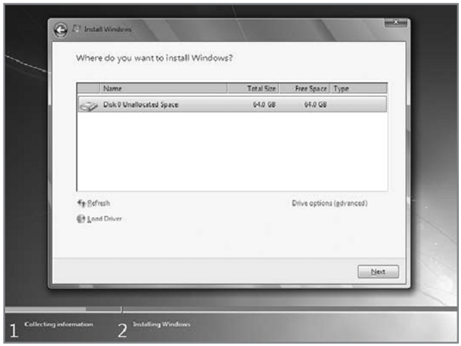
  • Pilih partisi yang akan dipakai untuk menginstal windows seven (7), contoh di bawah hardisk belum di bagi2 kedalam beberapa partisi, jika ingin membagi kedalam beberapa partisi sebelum proses instalasi pilih Drive options (advanced) disitu kita bisa membuat, menghapus dan meresize partisi. tapi dari pada bingun untuk yang pertama kali instalasi windows mending langsung pilih next saja, toh pembagian partisi bisa dilakukan setelah proses instalasi selesai.

image

  • Proses instalasi dimulai brader… di tinggal juga boleh, memakan beberapa puluh menit tergantung spesifikasi komputer brader, katanya sih udah ada yang nyoba instal di komputer pentium 2 dan memakan waktu belasan jam!! haha… kalo komputer baru kurang dari sejam kok

image

  • Setelah proses di atas selese komputer akan otomatis restart sendiri. kumudian muncul seperti dibawah

image

  • Ketikkan nama user dan nama komputer, terserah apa aja, misal nama brader sendiri

image

  • Kemudian bikin password biar komputer brader aman, tulis 2x dan harus sama, kemudian password hint diisi dengan clue kalo misalnya brader lupa ama passwornya. gak di isi juga gak apa apa.

image

  • Masukkan Windows Product key, biasanya ada di paket dvd intalasi nya. kalo misalnya brader gak punya poduct key nya di kosongin aja, brader diberi kesempatan mencoba windows 7 selama 30 hari

image

  • Selanjutnya brader disuruh memilih setingan apakah windows akan otomatis meng update sendiri ato tidak, pilih suka2 brader aja ya

image

  • Kemudian setingan time zone sesuaikan dengan tempat tinggal brader

image

  • Selesai deh brader… install driver2 hardware komputer agar windows berjalan secara maksimal, seperti driver vga, audio, chipset, network, bluetooth dan lain2. Sgerr kan tampilannya… hehe. slamat mencoba brader…

image